Booking.comの宿泊施設情報を変更・修正する方法【2026年最新】料金・設備・ポリシーの更新手順を解説
Booking.comの宿泊施設情報を変更・修正する方法【2026年最新】
この記事でわかること
- ✔Booking.comの施設情報を修正する 具体的な手順(エクストラネット操作)
- ✔料金・キャンセルポリシー・設備情報の 変更方法
- ✔「最安値保証ポリシー」 に違反しないための注意点
- ✔複数の旅行サイトで 情報を一致させる方法
「Booking.comの料金がじゃらんより高くなってしまっている」
「キャンセルポリシーを変更したが、古い条件のままで表示されている」
「施設の写真が古いままで、リニューアル後の状態が反映されていない」
Booking.comは 世界220以上の国・地域、4億人以上のユーザー が利用するグローバル最大の旅行予約サービスです。

インバウンド需要が回復している現在、Booking.comの情報が古いままでは外国人旅行者への訴求機会を失います。
Booking.comの情報管理はエクストラネットから
Booking.comの施設情報は、エクストラネット(admin.booking.com) という専用の管理ツールから更新します。
| 種類 | 管理できる内容 | |------|------| | 施設情報 | 施設名・住所・電話番号・Wi-Fi・駐車場・設備 | | 客室情報 | 客室タイプ・定員・アメニティ・写真 | | 料金・空室 | 料金プラン・空室管理・早割・パッケージ | | ポリシー | チェックイン時間・キャンセルポリシー・ペット可否 | | 写真 | 施設・客室・食事・設備写真 | | レビュー管理 | お客様のレビューへの返信 |
アクセス方法
- URL:
admin.booking.com - ログイン: 登録メールアドレスとパスワード
- スマホアプリ: Pulse(Booking.com公式アプリ)でも管理可能
施設基本情報の修正手順
エクストラネットにログインする
`admin.booking.com` にアクセスし、登録メールアドレスとパスワード でログインします。
またはスマートフォンの Pulseアプリ からも管理できます。
パスワードを忘れた場合は「パスワードをお忘れですか?」からリセットできます。
「プロパティ」タブから施設情報を修正する
ログイン後、上部メニューの 「プロパティ」 タブを選択します。
ここで修正できる主な項目:
- 電話番号・メールアドレス:お客様・Booking.comからの連絡先
- Wi-Fi情報:無料Wi-Fiの有無とパスワード(非常に重要)
- 駐車場情報:有料・無料・台数
- チェックイン・チェックアウト時間
- 施設の設備一覧:プール・ジム・朝食・コンシェルジュなど
施設名・住所の変更 はBooking.comの審査が必要なため、数営業日かかります。
料金・ポリシーを更新する
「料金・空室」 タブから宿泊料金を更新します。
重要:Booking.comは「最安値保証ポリシー」 があります。
じゃらんや楽天トラベルより高い料金を設定すると、Booking.comのランキングが下がったりペナルティが発生することがあります。
料金改定時は全旅行サイトを同時に更新 することを強くおすすめします。
キャンセルポリシーの変更
「ポリシー」セクションを開く
エクストラネットの 「ポリシー」 セクションからキャンセルポリシーを変更できます。
変更できる内容:
- 無料キャンセル期限:チェックイン何日前まで無料でキャンセルできるか
- キャンセル料:期限を過ぎた場合の料金(1泊分・宿泊料金の50%など)
- ノーショー(無断キャンセル)の対応
※ キャンセルポリシーの変更は 既存の予約には適用されません。変更は計画的に行いましょう。
⚠️キャンセルポリシーは予約前に必ず確認される重要情報
「キャンセル無料」と「7日前まで無料」では予約率が大きく変わります。繁忙期と閑散期でポリシーを変えることも検討しましょう。
写真の更新
「写真」セクションから更新する
エクストラネットの 「写真」 セクションで施設・客室・食事・設備の写真を管理します。
Booking.comの写真推奨スペック:
- 最小サイズ:2048 × 1536px(縦横比4:3推奨)
- 明るく、プロ撮影のような鮮明さが予約率に直結する
- 客室写真が最も閲覧数が多い → 最優先で最新化
古い写真は削除して、リニューアル後・最新シーズンの写真に更新しましょう。
よくあるトラブルと対処法

「ログインできない」
admin.booking.com でパスワードリセットを行ってください。それでも解決しない場合は、Booking.comパートナーサポート(0120-016-149)に連絡してください。
「料金が自動的に変動している」
Booking.comには「スマートフレキシブル料金」などの動的料金機能があります。意図せず有効になっている場合は「料金・空室」タブから設定を確認してください。
「じゃらんや楽天トラベルと料金が違う」
各サイトが独立した管理システムのため、一方を更新しても他方には反映されません。次のセクションで紹介するツールを活用しましょう。
複数サイトをまとめてチェックする方法
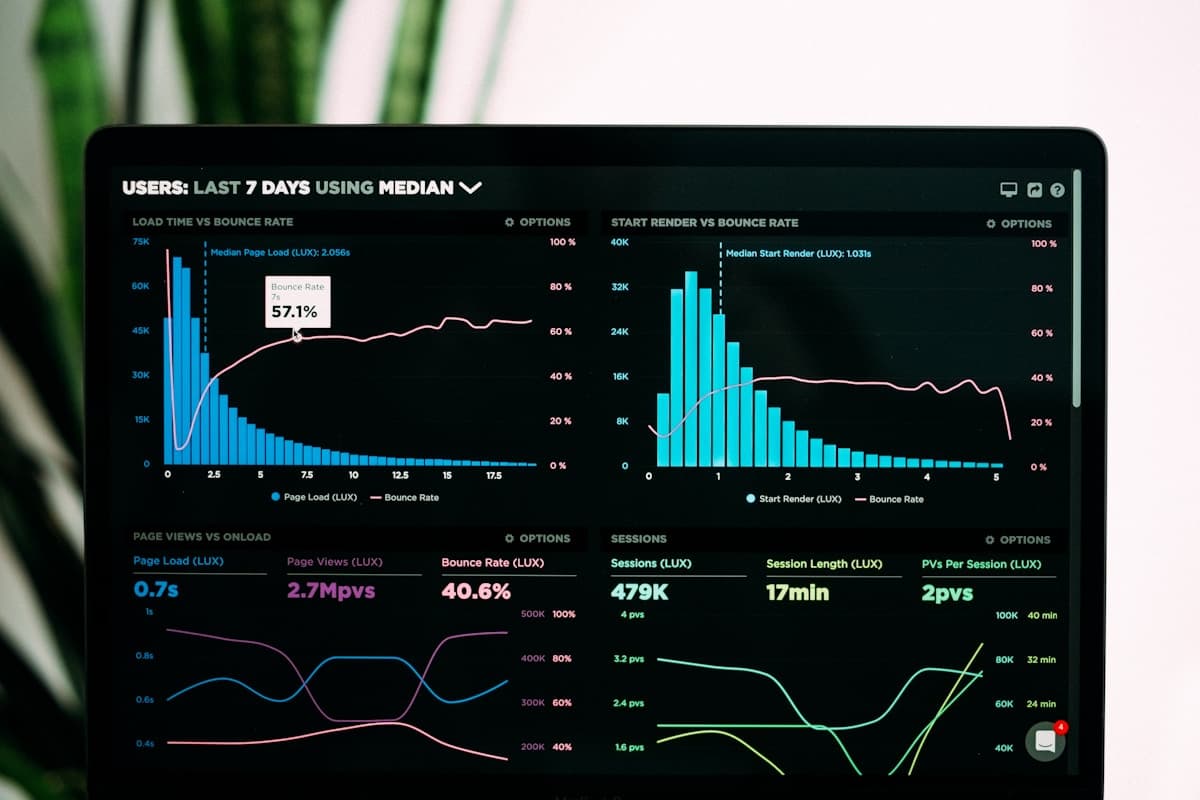
Tadashiku(タダシク) は施設名を入力するだけで、じゃらん・楽天トラベル・Booking.comなど複数サイトの情報をAIが自動比較します。
料金の不一致・電話番号の誤り・チェックイン時間の食い違いを自動で検知できます。
よくある質問(FAQ)
まとめ
① Booking.comエクストラネット(admin.booking.com)またはPulseアプリにログインする
② 「プロパティ」タブから電話番号・設備・チェックイン時間を修正する
③ 「料金・空室」タブからじゃらん・楽天トラベルと料金を揃えて更新する
④ 「ポリシー」からキャンセルポリシーを最新の条件に更新する
⑤ 「写真」から古い写真を削除して最新の写真をアップロードする
あなたの施設の情報、複数の旅行サイトで食い違っていませんか?Tadashiku(タダシク)なら、5サイトまで無料でチェックできます。
クレジットカード不要 ・ Freeプランは永久無料
関連記事
旅館・ホテルが管理すべき掲載サイト一覧【2026年最新】予約サイト別の情報管理ポイントを解説
旅館・ホテルが情報を掲載・管理すべき主要予約サイト(じゃらん・楽天トラベル・一休・Booking.com・TripAdvisor等)の一覧と、各サイトの管理方法・優先度を解説。複数サイト間の情報ズレを防ぐ実践的な方法も紹介。
一休.comの施設情報を修正する方法【2026年最新】料金・プラン・設備情報の更新手順を解説
一休.comに掲載された旅館・ホテル情報(料金・プラン・チェックイン時刻・設備情報)を修正する方法を解説。一休.com施設向け管理画面の操作手順、よくあるトラブル対処法、複数予約サイトの情報を一致させる方法まで網羅。
楽天トラベルの宿泊施設情報を変更・修正する方法【2026年最新】料金・設備・写真の更新手順を解説
楽天トラベルに掲載された宿泊施設情報(料金・設備・チェックイン時間・写真)を修正する方法を解説。楽天トラベル施設管理画面の操作手順、よくあるトラブル対処法、複数サイト一括管理まで網羅。